Wie kann ich Umgebungsdaten verwalten?
Verwalte, welche Umgebungsdaten in der Arbeitsumgebung zur Verfügung stehen. Dieses Menü steht nur Administratoren zur Verfügung.
Umgebungsdaten verwalten
Öffne die gewünschte Arbeitsumgebung und klicke in der Navigation links auf Umgebungsdaten.
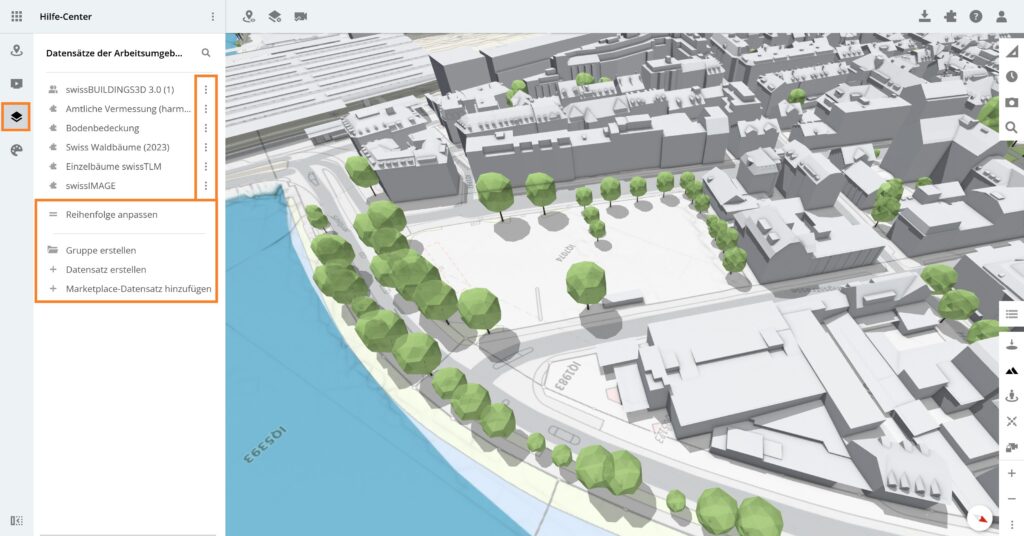
Hier findest du eine Auflistung aller Umgebungsdaten deiner Arbeitsumgebung, egal ob du sie selbst hochgeladen oder aus dem Marktplatz hinzugefügt hast.
Neuer Datensatz erstellen
Du hast folgende Möglichkeit, neue Datensätze zu erstellen:
- Karte importieren (Bild oder PDF hochladen und direkt georeferenzieren)
- Kartendienst anbinden (einen Webservice anbinden wie WMS, TMS, ArcGIS etc.)
- 3D-Daten importieren (3D-Modelle hochladen, muss georeferenziert sein)
- 3D-Datenquelle verbinden (für gehostete Daten von einem Webserver)
Reihenfolge anpassen
2D-Umgebungsdaten, wie Karten, Pläne oder andere bildbasierte Daten, verdecken die darunterliegenden Daten, sofern das Layer keine Transparenz beinhaltet.
Klicke auf den Button Reihenfolge anpassen, um die Reihenfolge der Umgebungsdaten zu verändern. Halte die Maustaste auf dem Datensatz geklickt und verschiebe nun die Maus, um den Datensatz an die gewünschte Stelle zu bewegen. Lasse die linke Maustaste los, um den Datensatz zu platzieren. Speichere am Schluss deine Anpassungen, klicke dazu auf den Button Reihenfolge übernehmen.
Datensatz löschen
Wähle die Umgebungsdaten aus und klicke in den Einstellungen auf den Button Löschen. Danach muss das Löschen der Umgebungsdaten aus Sicherheitsgründen nochmals bestätigt werden. Klicke dazu auf den Button Löschen im geöffneten Pop-up.
Bitte beachte, dass der Datensatz aus der Arbeitsumgebung sowie allen Projekten und Präsentationen der Arbeitsumgebung gelöscht wird. Dieser Schritt kann nicht rückgängig gemacht werden.